自宅でStarlink Mini Xとミニルーターを実機テスト:開封、ベランダ仮設置、初期レビュー
ブラジルの自宅でStarlink Mini Xとミニルーターを自費購入し検証。ベランダ仮設置での開通、初回200 Mbpsの実測速度、厚い壁越しのWi-Fi範囲をまとめました。
広告・アフィリエイトについて屋根への本設前に自費で購入して試した実機記録です。当サイトはStarlinkの紹介プログラムに参加しており、条件を満たすと報酬を受け取る場合があります。続きを読む
屋根への本設前に自費で購入して試した実機記録です。当サイトはStarlinkの紹介プログラムに参加しており、条件を満たすと報酬を受け取る場合があります。
Starlink
Cecília のリンクから自動で適用されます。
クイックアンサー
Starlink Mini Xとミニルーターは15〜20分で安定開通し、ベランダ初回計測で200 Mbpsを記録して不安定な光回線の備えになりました。日本の新規のお客様は 7,000 円のクレジットを受け取れ、キットと月額料金に適用中のキャンペーンも利用できます。
光回線があっても購入した理由、配送日数と箱の中身
自宅エリアの光回線が仕事中に不安定になったり切断されたりする場合、都市部の回線提供エリア内であっても独立した通信経路を持っておく価値があります。
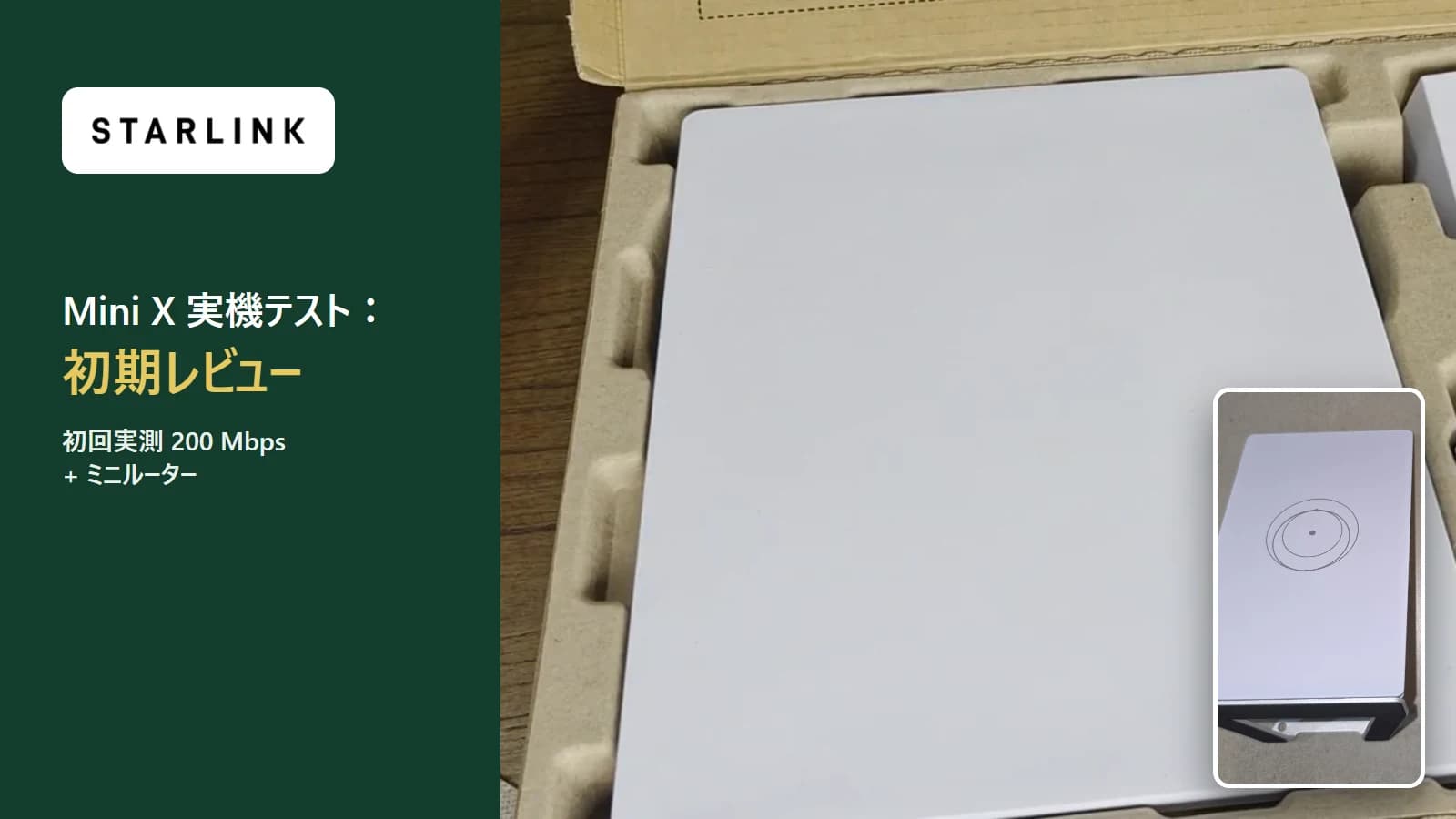
2026年11月19日にStarlink Mini Xのキットを住宅向け上位プラン(Residencial Max)で購入しました。キットにはアンテナと電源類に加えて、専用の台座付きのミニルーターが入っていました。注文品は7日後の2026年11月26日に届き、しっかり梱包され、各パーツが成形パルプの仕切りに分けて収まっていました。
公式サイトで注文を確定した直後、ブラジル向けプランに含まれる無料の専門設置サービス(国によって異なります)を、Starlink側が案内する外部パートナーサイトから2026年12月10日訪問で直接予約できました。これから新規契約する場合は、Starlink紹介リンクガイドの公式リンク経由でstarlink.comから注文し、2請求サイクルを期限内に支払うと、日本では7,000円が請求へのクレジットとして付与されます(紹介元にも同額が付与され、実際の表示額は支払い前の注文画面で確認できます)。さらに、自宅環境に合わない場合は30日以内であれば破損なく返却して返金を受けられます。
穴を開けずにベランダへ仮設置してみた
屋根への本設置日を待たなくても、空を見通せる安定した場所と近くのコンセントさえあればテストを始められます。
訪問工事日まで日があったため、永久固定をせずにMini Xを安定して置ける自宅内の候補場所をあらかじめいくつか選んでおきました。最初に試したのは主寝室のベランダです。アプリ上でも上空の視界を事前確認できますが、やはり実機で確かめたくなりました。
転落防止ネットとベランダ手すりの支柱の間に、Mini Xをぐらつかずしっかりと挟み込んで設置できました。すぐ近くに電源コンセントがあったため配線もその場で完了し、この初回テストでは、ケーブルを最後までほどく必要すらありませんでした。
15〜20分で開通、スマホのWi-Fi自動切替に注意
アプリの初期セットアップ自体はわかりやすいものの、スマートフォンのWi-Fi自動切替をオフにしておかないと設定途中でアンテナの電波から勝手に切断されます。
これが初回セットアップで一番厄介だったポイントです。初期設定中はまだインターネットに出ていないStarlinkの仮Wi-Fiにスマホをつないでおく必要がありますが、ネット未接続と判定したスマホが自宅の登録済みWi-Fiへ自動で戻ってしまいました。
接続先を手動で固定して位置合わせを始めると、あとは少し待つだけです。アンテナがその場所で最適な向きを探し、遮蔽物を確認しながら同時にソフトウェア更新をダウンロードします。コンセントに挿してからスマホでStarlink経由のネット閲覧ができるまで、合計で15〜20分ほどでした。
初回アクティベーション時のチェックポイント
4件中0件を確認済み- ネット開通前の仮Wi-Fiからスマホが勝手に離れないよう、Wi-Fiの自動切替設定をオフにする。
- 仮置きテストでも風で揺れないよう、電源を入れる前にMini Xを安定した状態で設置する。
- ソフトウェアのダウンロード完了と、3D位置合わせガイドが正しい向きを示すまで待つ。
- ミニルーターを設定する前に、アプリ画面で契約プランが有効化されていることを確認する。
ベランダでの実測速度と2時間後の障害物マップ
部分的に視界が遮られる主寝室ベランダでの仮置きながら、稼働開始から最初の2時間は一度も切断されずに安定していました。
回線が立ち上がった直後の初回スピードテストでは、下り200 Mbps、上り19 Mbps、遅延(ping)25 msを実測しました。長時間の連続負荷を確かめるため、Air ExplorerでOneDriveのバックアップをGoogle Driveへ転送するタスクを走らせたところ、1時間以上続けて2 GBを転送でき、転送速度自体は自宅の有線光回線より低いものの、確認していた間ずっと転送は安定して続きました。
2時間通電した後にアプリの障害物マップを見ると、予想どおりベランダの端への挟み込みは開けた空という点でベストな位置ではありませんでしたが、通信自体は途切れず快適でした。アプリ自体もマップの作成と最適化に数時間かかる旨を表示するため、導入直後の結果だけで判断せず少し待つのが賢明です。自宅の場合、後日屋根へ本設置することで最大速度の上限がさらに伸びる見込みです。Starlinkは契約上の最低速度を固定保証しておらず、数値は地域や視界によって変動します。
- 初回テスト下り速度
- 200 Mbpsベランダ仮設置での実測
- 初回テスト上り速度
- 19 Mbpsブラジル・ホームMaxプラン
- 応答速度(ping)
- 25 ms開通直後の計測
- 電源投入から開通まで
- 15〜20分位置合わせ・更新込み
一部遮蔽のあるベランダでも2時間切断ゼロ、1時間超で2 GBのクラウド転送も安定して継続。
厚い壁の室内でのミニルーターとリビングの電波改善
我が家は壁が厚く、ベランダのアンテナだけでは全部屋にWi-Fiが届きません。ミニルーターをベランダとリビングの間の位置に置くと、リビングの電波が強くなりました。
実際の住環境を補足すると、我が家は壁が厚く以前からWi-Fiルーターの電波通りに苦労しています。普段はTP-Link Deco BE22を3台でメッシュを組み(親機とメインリビング機の2台は互いに有線接続、3台目は無線接続)、それでも主寝室ベランダを含めて電波が中程度から弱い死角が残ります。そのため、Mini Xのキットに入っていたミニルーターをすぐに接続しました。
ミニルーターをコンセントに挿して数分待つとアプリに認識され、非常に簡単な手順で無線メッシュ(Mesh)として追加できました。最初はメインリビングに置いたのですが、アプリが設置場所として良くないと警告を出し、アンテナに近づけるよう案内してくれました。そこでベランダに近く障害物の少ない1階の中間位置へ移動したところ、Mini Xとの接続が即座に確立しました。まさに強い電波が欲しかったメインリビングでこの原稿を書いている間も、スマホのStarlink Wi-Fi表示はほぼ100%を保っています。このように中間地点へ置き直したことでリビングの電波はしっかり解決しましたが、家中の隅々まで覆うにはもう1台ミニルーターが必要になりそうです。なお今回の初期検証では、各部屋の電波範囲を測ってDeco BE22 3台と比較するところまでは行っていません。また、底面のLANポートにケーブルを挿さず、すべて無線メッシュで動かしています。
初期レビューまとめ:良かった点と気をつけたい点
光回線の切断に悩んでいる方や、訪問工事の前に屋根へ穴を開けずに受信テストを済ませたい方にとって、この組み合わせは仮設置の最初の数時間から十分な安定性を示しました。
今回の初導入で好印象だったのは、整然とした梱包、工具いらずの簡単な開通作業、一部遮蔽がある仮置き環境でも途切れない通信、1時間超で2 GBを安定して送れたクラウド転送、無料設置予約の手軽さ、そして置き直しで改善したリビングの電波状態です。
一方で注意点としては、スマホ側のWi-Fi自動切替をオフにすること、ミニルーターがアプリに表示されるまで数分待つこと、最初の数時間のキャリブレーションを待つことが挙げられます。広い家や仕切りの多い住宅では、最初から追加ノードを1〜2台見込んでおくと安心です。
2026年12月10日に予定している屋根への本設置が終わったら、この記事を更新して続報を載せる予定です。現時点では長時間の激しい豪雨やケーブルを最大長まで伸ばした状態、アンテナとルーター間の有線接続はまだ試していません。機種選びを比較中の方はStarlink MiniとStandardの比較ガイドもあわせてご覧ください。
こんな人におすすめ
- 自宅の光回線が不安定で、屋根への本設前に独立回線を自宅で試してみたい場合。
- 数分で始められる小型キットを好み、壁が厚い家でもWi-Fiを届けられるミニルーターが同梱された構成を求める場合。
- 本設工事を待つ間に、30日間の試用期間を使って仮置き環境で通信品質を確かめたい場合。
こんな人は見送り
- 現在の光回線が契約どおりの速度で安定しており、バックアップ回線が不要な場合。
- キットのアンテナとミニルーターだけで広く間仕切りの多い住宅全体のWi-Fiを賄おうとしている場合。
- 地域や空の見通しによる変動を受けない、契約上保証された最低速度や固定遅延が必要な場合。
よくある質問
Starlink Mini Xの初回設定にはどれくらい時間がかかりますか?+
電源を入れて位置合わせとソフトウェア更新を完了し、インターネットが見られるようになるまで15〜20分でした。スマホが仮Wi-Fiから離脱しないための設定は開通の章で説明しています。
ベランダ仮置きのStarlink Mini Xではどれくらいの速度が出ましたか?+
ベランダでの初回テストで下り200 Mbps、上り19 Mbps、ping 25 msを実測しました。一部遮蔽があっても2時間切断なしで安定し、1時間以上の連続2 GB転送も確認していた間ずっと安定して続きました。
Starlink Mini X単体で壁が厚く広い家全体をカバーできますか?+
私の環境では単体では足りませんでした。キット付属のミニルーターを1階の遮蔽が少ない地点へ移設するとメインリビングの電波がほぼ最大まで届き、さらに広い家では2台目のノードが有効です。
本設置の前にテストするため屋根に穴を開ける必要がありますか?+
いいえ。空が見渡せて近くにコンセントがある安定した場所へ仮置きするだけで、30日間の返却保証期間内にサービスを十分検証できます。
Starlinkの紹介リンクによる特典はどのように付与されますか?+
新規契約者が公式紹介リンク経由でstarlink.comから注文し、2請求サイクルを継続して支払うと、日本では7,000円が請求のクレジットとして反映されます。詳しくは配送・注文の章をご覧ください。
ギャラリー
写真
スワイプしてもっと見る · 写真5枚
Starlink でのお買い物
Starlink
Cecília のリンクから自動で適用されます。
- 対象
- リンク経由で starlink.com から注文した Residential または Roam プランの初回契約
- ほかのキャンペーンと併用できる?
- 特典は注文代金の割引ではなく、2 か月間のサービス利用後に付与されます。注文には、その日に Starlink が表示する価格とプロモーションがそのまま適用されます
- 確認日
- 2026年11月23日


こんにちは、Brunoです
Cecíliaの夫で、Em Casaのもう半分。カメラの後ろとパソコンの前を担当しています。
関連記事
すべて見る Starlink
の住宅プラン比較:100 Mbps・200 Mbps・Maxと日本の「ホーム」の違い
2026/11/24, 選び方ガイド Starlink
 MiniとStandard(標準キット)はどちらを選ぶ?仕様・消費電力・日本のレンタル実態を比較
2026/11/24, 比較ガイド Starlink
は公式サイトと量販店(コストコ・ビックカメラ・ヤマダデンキ)・Amazon.co.jpや楽天市場のどこで買うべき?
2026/11/24, 購入ガイド Starlink
のTrustpilot評価:スコア1.6と、多い不満の内容
2026/11/20, 評判分析 Starlink
は信頼できる? 公式サイトの見分け方と、販売元の確認
2026/11/20, エディトリアル Starlink
に契約縛りはある? 東京の画面は月額0円のレンタルで縛りの表示なし、解約と30日間の返却
2026/11/20, 使い方ガイド