我在家實測 Starlink Mini X 搭配 Mini 路由器:開箱、陽台暫放與初體驗
我在巴西住家自費購買並實測 Starlink Mini X 與 Mini 路由器:配送開箱、陽台暫放開通、首次測速 200 Mbps 與厚牆環境 Wi-Fi 覆蓋表現。
聯盟行銷揭露我在屋頂正式安裝前自費購買這套設備進行實測。本站參與 Starlink 推薦計畫,經由推薦連結完成符合條件的訂閱可能獲得獎勵。閱讀全文
我在屋頂正式安裝前自費購買這套設備進行實測。本站參與 Starlink 推薦計畫,經由推薦連結完成符合條件的訂閱可能獲得獎勵。
Starlink
透過 Cecília 的連結自動套用。
快速回答
Starlink Mini X 搭配 Mini 路由器在 15 至 20 分鐘內完成穩定連網,陽台首測跑出 200 Mbps,能作為不穩家用光纖的可靠備援。馬來西亞新客戶可獲得 RM 180 抵免,另有套件與月費目前適用的優惠。
為什麼家裡已有光纖還買這組,配送天數與開箱內容
只要社區光纖在工作時段偶爾不穩或突然斷線,即使住在有線寬頻覆蓋的市區住宅,擁有一條獨立的衛星線路仍然相當值得。
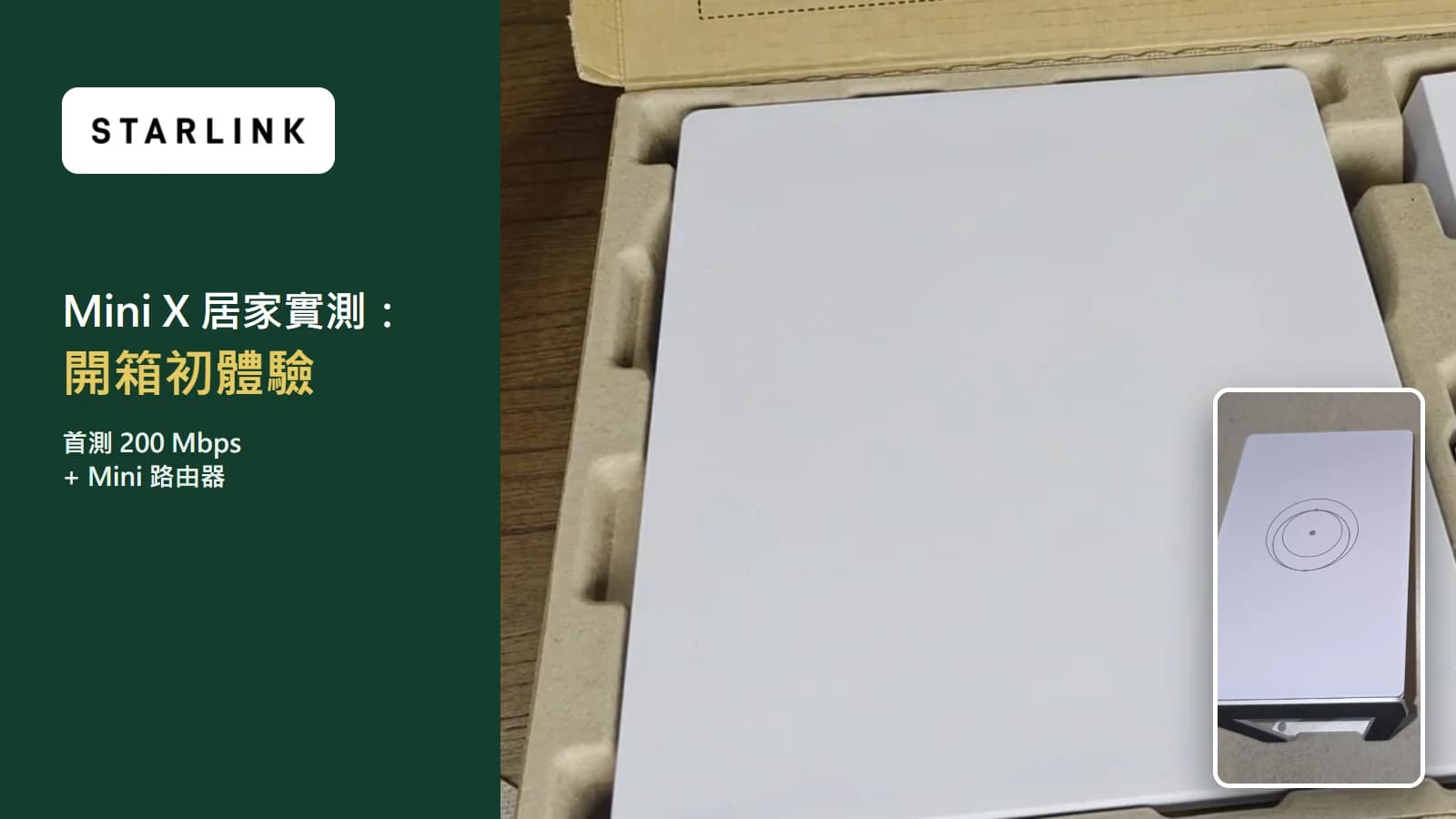
2026 年 11 月 19 日,我訂購了 Starlink Mini X 套件,選的是住宅最高階方案(Residencial Max)。套件內有天線、電源配件和一顆自帶底座的 Mini 路由器。訂單在七天後的 2026 年 11 月 26 日送達,包裝完整,每件物品都分開放在模壓紙漿分格裡。
在官網完成結帳後,我隨即依照 Starlink 指引連往合作夥伴網站,直接預約巴西方案內含的免費專業安裝服務(各國情況不同),上門時間排在 2026 年 12 月 10 日。如果你是初次訂閱,透過 Starlink 推薦說明頁面 的官方連結前往 starlink.com 下單並按時繳清兩個計費週期,即可獲得所在國家對應的帳單抵扣(例如馬來西亞為 RM 180,實際金額請務必在付款前於訂單頁面確認),推薦人也會拿到相同額度;此外還有 30 天試用期,若訊號不符合住家需求,可在無損壞情況下退回套件。
免鑽孔先在陽台暫放測試
你不需要乾等師傅上屋頂固定支架才開始試用:只要找到一個看得到天空且旁邊有插座的穩固角落,天線就能立刻上線運作。
由於工程人員要等之後才來訪,我事前先在家裡挑了幾個不必永久鎖死就能穩穩放下 Mini X 的位置。第一次測試選在主臥陽台,雖然在 App 裡能先預覽天空視野,我還是想用實機連線驗證看看。
最後我順利把天線穩妥地卡在陽台防護網與安全支撐桿之間。因為暫放位置旁邊就有電源插座,插上電就立刻啟動,這次初步接觸我甚至沒把線材全部攤開。
15 至 20 分鐘完成啟用與手機自動切換 Wi-Fi 的小陷阱
應用程式的首次設定步驟很直覺,不過記得先關掉手機的自動切換 Wi-Fi 功能,才不會在設定一半時自動跳離天線網路。
這正是我第一次啟用時最麻煩的小細節:引導過程中手機必須持續連著還沒通網的 Starlink 臨時 Wi-Fi,但手機一旦偵測到這個 Wi-Fi 沒有網際網路,就會自己斷開並連回原本家裡已知的無線網路。
手動鎖定臨時 Wi-Fi 並開始對準後,接下來只需要一點耐心:天線會在該位置尋找最佳角度、掃描遮蔽物並同步下載軟體更新。從插上電源到手機透過 Starlink Wi-Fi 順利上網,全程大約花了 15 至 20 分鐘。
第一次開通建議檢查事項
已確認 0 / 4 項- 關閉手機的自動切換 Wi-Fi 功能,避免天線臨時網路尚未通網時手機自己跳回舊網路。
- 即使是暫時測試,插電前也務必把 Mini X 固定穩妥,避免被風吹晃動。
- 等候軟體更新下載完成,並讓 3D 對準精靈顯示天線已朝向正確方向。
- 在設定 Mini 路由器前,先於應用程式主頁確認訂閱方案已顯示為啟用狀態。
陽台實測網速與運行兩小時後的遮蔽圖
就算只是暫時卡在有部分遮擋的主臥陽台,連線在最初兩小時內完全沒有出現過一次斷線。
網路一建立完成,我在首次測速中就測得下載 200 Mbps、上傳 19 Mbps、延遲(ping)25 ms。為了觀察長時間連續負載下的穩定度,我用 Air Explorer 建立任務把 OneDrive 備份搬移到 Google Drive:連續運作超過一小時已累計傳完 2 GB,雖然傳輸速率低於我家的有線網路,但在我觀察的這段期間傳輸始終保持穩定。
開機兩小時後查看 App 的遮蔽物地圖,結果跟預期一樣:卡在陽台側邊並不是全屋天空視野最開闊的位置,但實際使用依然非常流暢且沒有中斷。應用程式本身也會提醒需要幾小時來校準並完成地圖繪製,因此不必急著只憑最初幾分鐘下定論。以我的情況來說,等正式裝上屋頂後,最高速度上限還有望再提升。Starlink 不會替訂閱戶保證固定最低網速,實際數據仍會因地區與天空視野而有所差異。
- 首次測試下載
- 200 Mbps陽台暫放實測數據
- 首次測試上傳
- 19 Mbps巴西家用 Max 方案
- 連線延遲(ping)
- 25 ms開通後立即測得
- 從插電到可上網
- 15–20 分鐘含對準與軟體更新
陽台略有遮擋仍連續 2 小時零斷線,且超過 1 小時傳輸 2 GB 雲端備份保持穩定。
Mini 路由器在厚牆住宅改善客廳訊號表現
我家牆很厚,單靠陽台上的天線,Wi-Fi 沒辦法涵蓋所有房間。把 Mini 路由器擺在陽台與客廳之間的位置後,客廳訊號變強了。
說明一下我家的真實條件:這裡的牆壁非常厚,我一直對 Wi-Fi 路由器的穿牆表現很頭痛。目前家裡使用三台 TP-Link Deco BE22 組網(其中兩台以網路線互連,即主節點與客廳節點,第三台走無線回程),即便如此,包含主臥陽台在內仍有訊號偏弱的角落。所以我直接啟用了 Mini X 套件裡自帶的 Mini 路由器。
將 Mini 路由器插上插座後,等幾分鐘讓它出現在 App 裡,就能用非常簡單的流程設定無線 Mesh 網路。一開始我把它放在主客廳,App 馬上提示這個點位置不佳,建議移近天線一點。後來我把 Mini 路由器改放到一樓更靠近陽台且遮擋較少的位置,它立刻就跟 Mini X 順利配對成功。當我在原本最希望訊號滿格的主客廳寫下這篇心得時,手機顯示 Starlink Wi-Fi 訊號接近 100%。把 Mini 路由器改擺在這個中繼位置後,確實解決了主客廳的訊號問題,但若要涵蓋家中每個死角可能還需要第二顆 Mini 路由器;這次初測並沒有逐室實測覆蓋範圍來與三台 Deco BE22 直接對比。這次初測全程採用無線 Mesh,尚未透過底座的網路埠拉有線網路。
初體驗總結:令人滿意的地方與需留意的細節
對受夠光纖常斷線的人,或想在技師來訪前不破壞屋頂就先驗證訊號的家庭來說,這套組合在最初幾小時的暫放測試裡已經展現出足夠的穩定度。
這次初次上手特別加分的項目包括:分格清楚的包裝、不需工具即可完成的設定、就算暫放處略有遮擋依然穩定的上網表現、超過一小時傳完 2 GB 仍保持穩定的雲端備份傳輸、快速的免費安裝預約,以及調整位置後立即改善的主客廳訊號。
另一方面,建議留意幾件事:手機要關閉自動切換 Wi-Fi、耐心等幾分鐘讓 Mini 路由器出現在 App 內,並給系統前幾小時完成校準。如果是大坪數或隔間繁多的住宅,規劃一到兩顆額外節點會更從容。
等 2026 年 12 月 10 日屋頂正式安裝完成後,我會再回來更新這篇實測紀錄。目前為止還沒有遇過長時間豪大雨,也尚未測試把電源線完全拉開或用網路線連接天線與路由器。如果你還在比較官方不同機型,也可以查看 Starlink Mini 與 Standard 比較指南。
這些情況適合買
- 你家附近的光纖經常斷線,想在屋頂鑽孔施工前先測試獨立的衛星網路。
- 你希望幾分鐘就完成架設的小巧套件,而且內附 Mini 路由器,可把 Wi-Fi 送到厚牆之外。
- 你想趁著 30 天試用期,先用暫放位置驗證自家環境能否穩定收訊。
這些情況可以略過
- 你目前的固網光纖已經非常穩定並跑滿約定速率,完全不需要備援線路。
- 你打算只靠套件內的天線與 Mini 路由器,直接讓大坪數且多隔間的整棟房子都收到強訊號。
- 你的用途要求合約保證固定最低網速或延遲,不能接受地區與天空視野造成的浮動。
常見問題
第一次設定 Starlink Mini X 大約需要多久?+
從插上插座到完成軟體更新與天線對準並順利上網,前後花了 15 至 20 分鐘;如何避免手機自動跳離臨時網路的方法寫在上方啟用章節。
放在陽台實測時 Starlink Mini X 跑出多少速度?+
我在陽台首次測試測得下載 200 Mbps、上傳 19 Mbps、ping 25 ms。即使有部分天空遮擋仍連續兩小時零斷線,且超過一小時傳輸 2 GB 雲端檔案在我觀察的這段期間始終保持穩定。
只靠一台 Starlink Mini X 能覆蓋牆壁很厚的大房子嗎?+
以我家的格局單靠天線不夠;將套件內的 Mini 路由器調整到一樓無遮擋的中繼位置後,主客廳訊號就接近滿格,更大面積的住宅則建議再補第二顆節點。
正式安裝前要先在屋頂鑽孔才能測試嗎?+
不需要,只要把天線穩妥擺在看得到天空且靠近插座的地方,就能在 30 天退貨試用期內先行驗證連線表現。
Starlink 推薦連結的獎勵金怎麼計算?+
新用戶透過官方連結於 starlink.com 下單並繳清兩個計費週期後,帳單就會獲得對應國家的抵扣金額(例如馬來西亞為 RM 180),付款前請務必在訂單頁面確認實際顯示金額。
圖庫
照片
滑動查看更多 · 共 5 張照片
在 Starlink 購物
Starlink
透過 Cecília 的連結自動套用。
- 適用範圍
- 透過連結在 starlink.com 訂購的 Residential 或 Roam 方案的首次訂閱
- 可否與其他優惠同時使用?
- 獎勵並非訂單折扣:它在服務滿兩個月後發放,訂單沿用 Starlink 當天顯示的價格和優惠
- 核實日期
- 2026年11月23日


你好,我是 Bruno
Cecília 的丈夫,Em Casa 的另一半,負責鏡頭後和電腦前的工作。
相關文章
查看全部 Starlink
 住宅方案比較:海外 100 Mbps、200 Mbps、Max 與馬來西亞混合制差異
24/11/2026, 選擇指南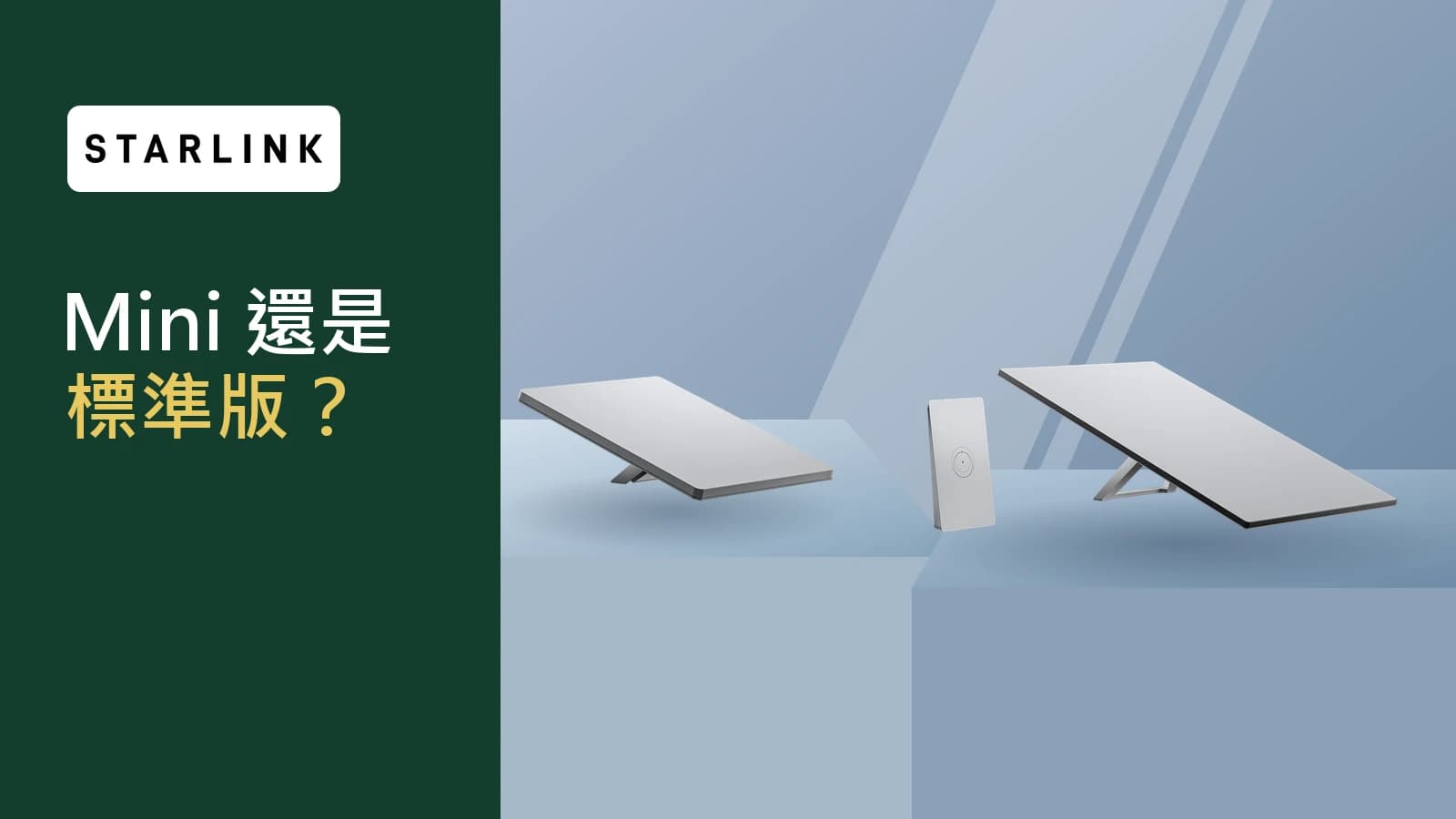 Starlink
 Mini 與 Standard(標準版 V4)怎麼選?規格、耗電、路由器與海外方案比較
24/11/2026, 比較指南 Starlink
 在官網還是馬來西亞授權經銷商、蝦皮 Shopee、Lazada、Amazon 買?台灣香港無直營的購買對比
24/11/2026, 購買指南 Starlink
 在 Trustpilot 的評分:1.6 分,以及最常見的抱怨
20/11/2026, 口碑分析 Starlink
 可靠嗎?如何找到官方網站,並確認誰在賣
20/11/2026, 編輯專題 Starlink
 有合約嗎?三種設備模式:購買、租賃與 12 個月合約,加上取消與退款
20/11/2026, 實用指南