我在家实测 Starlink Mini X 搭配 Mini 路由器:开箱、阳台暂放与初体验
我在巴西家中自费购买并实测 Starlink Mini X 与 Mini 路由器:配送开箱、阳台临时放置激活、首次测速 200 Mbps 及厚墙环境 Wi-Fi 覆盖体验。
联盟营销披露我在屋顶正式安装前自费购买该套件完成本次实测。我们参与 Starlink 推荐计划,通过推荐链接完成符合条件的订阅可能获得奖励。阅读全文
我在屋顶正式安装前自费购买该套件完成本次实测。我们参与 Starlink 推荐计划,通过推荐链接完成符合条件的订阅可能获得奖励。
Starlink
通过 Cecília 的链接自动应用。
快速回答
Starlink Mini X 搭配 Mini 路由器在 15 至 20 分钟内稳定上线,阳台首测跑出 200 Mbps,适合作为不稳家用光纤的可靠备援。马来西亚新客户可获得 RM 180 抵扣,另有套件和月费上当前适用的优惠。
为什么家里已有光纤还要买,配送时间与开箱清单
当小区光纤在工作时间波动或突然断线时,哪怕住在有线宽带覆盖的城市住宅,多准备一条独立链路也很划算。
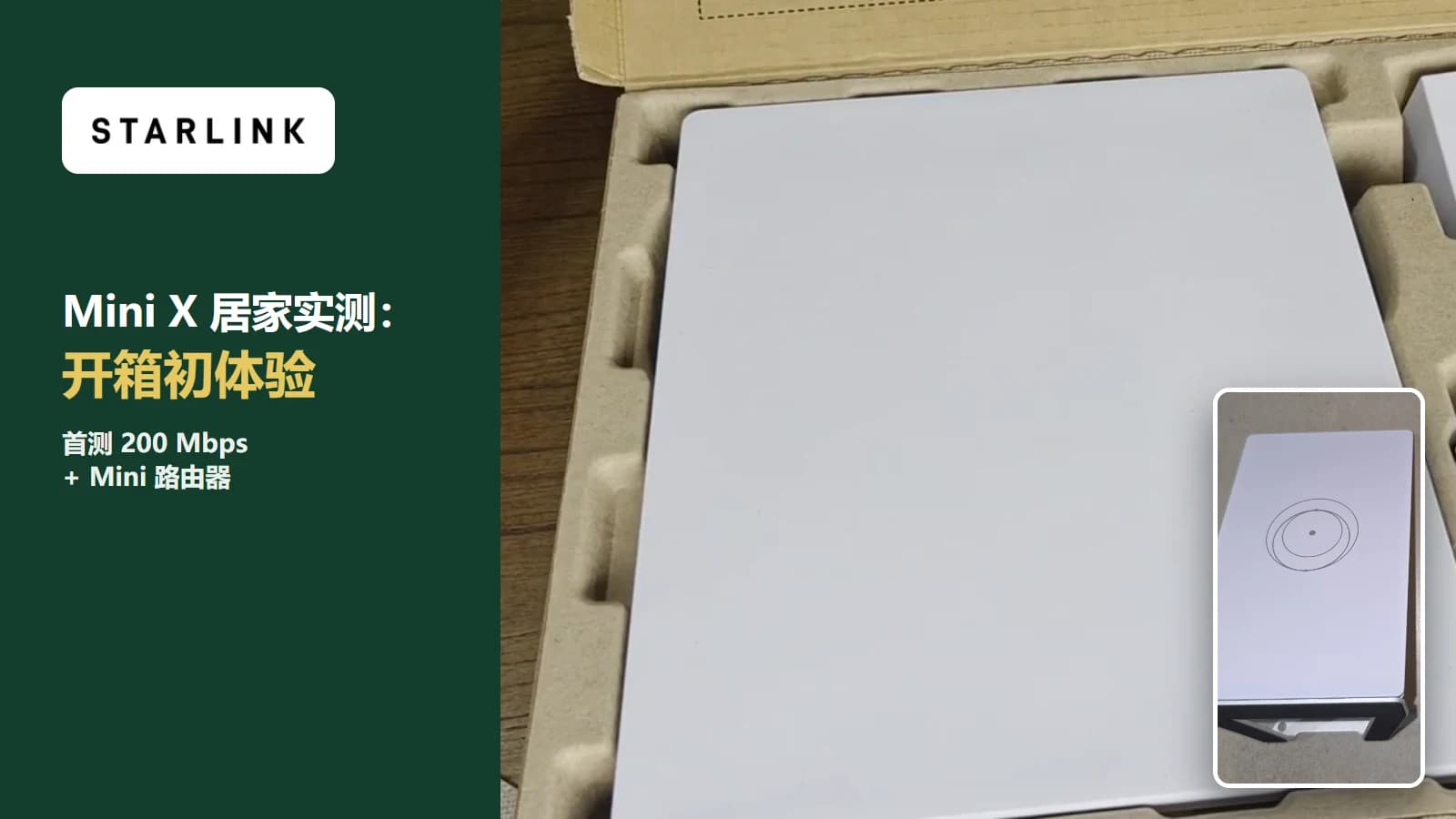
2026 年 11 月 19 日,我订购了 Starlink Mini X 套件,选的是家用高阶套餐(Residencial Max)。套件里有天线、电源配件和一台自带底座的 Mini 路由器。订单在七天后的 2026 年 11 月 26 日送达,包装很好,每件物品都分开放在模压纸浆格挡里。
在官网提交订单后,我立即通过 Starlink 指引的外部合作页面预约了巴西套餐包含的免费专业安装服务(各国情况不同),上门日期定在 2026 年 12 月 10 日。如果你是初次开通用户,从 Starlink 推荐说明页面 的官方链接进入 starlink.com 下单并按时缴清两个完整计费周期,即可在账单上收到所在国家对应的抵扣金额(例如马来西亚为 RM 180,付款前请务必在订单页确认实际显示数额),推荐人也会获得同等奖励;此外享有 30 天试用窗口,若信号不理想可在无损坏情况下退回套件。
免打孔先在阳台临时支起来试跑
你完全不用等师傅到屋顶正式打孔固定才开始体验:只要找一个能看到天空且附近有插座的稳妥位置,就能先把天线支起来联网。
由于上门安装还要过些天,我提前在家里挑了几个不用永久固定也能稳妥放置 Mini X 的候选点。第一个试的点位是主卧阳台,虽然应用里本就可以先预览天空遮挡,但我还是想用真实连接检验一遍。
我顺利把天线稳稳地卡在了阳台防护网和护栏支撑柱之间。因为临时点位旁边刚好有电源插座,接电立刻开机,这次初上手我甚至没必要把整盘线缆都摊开。
15 至 20 分钟激活上线,留意手机自动切 Wi-Fi 的坑
App 里的初始引导其实很直观,但一定要先把手机的自动切换 Wi-Fi 功能关掉,否则设置到一半手机就会自己断开天线的网络。
这就是我初次上手时遇到最烦人的小插曲:配置流程中,手机必须连在还没有互联网接入的 Starlink 临时 Wi-Fi 上;结果手机一检测到该网络无法上网,就自动跑回家里本来保存好的 Wi-Fi 上去了。
手动锁定天线的 Wi-Fi 并开始对准后,后面只需要稍等片刻:天线会在当前位置搜寻最佳角度、检测遮挡物并同步下载固件更新。从插上电到手机连着 Starlink Wi-Fi 正常上网,总共花了 15 到 20 分钟。
首次激活前值得核对的步骤
已确认 0 / 4 项- 关闭手机的 Wi-Fi 自动切换功能,避免天线临时网络尚未联网时手机自己切走。
- 哪怕只是临时测试,通电前也要把 Mini X 放稳卡牢,防止被风吹动摇晃。
- 等待软件更新下载完成,并让 3D 对准助手提示天线已经对准正确方向。
- 在设置 Mini 路由器之前,先在 App 面板里确认所选套餐已经显示为激活状态。
阳台实测速度与连续通电两小时后的遮挡图
尽管只是临时卡在存在部分遮挡的主卧阳台上,整个网络在头两个小时里稳定运行,一次也没有掉线。
网络刚一打通,我在首轮测速中测得下载 200 Mbps、上传 19 Mbps、延迟(ping)25 ms。为了测试连续上传稳定性,我用 Air Explorer 挂了一条从 OneDrive 向 Google Drive 迁移备份的任务:连续跑了一小时多已传完 2 GB,虽然传输速率比我家的有线宽带低,但在我观察的这段时间里传输一直保持稳定。
持续通电两小时后再点开 App 的遮挡图,果不其然,卡在阳台侧面并不是家里天空视野最开阔的位置,但实际用下来顺滑流畅、毫无中断。App 本身也会提示需要几个小时完成采样和校准地图,所以不用太早下判断。就我家的情况来看,等以后正式装上屋顶,峰值速度天花板还有提升空间。Starlink 不对订阅提供固定最低速率承诺,具体数值会受地区与天空视野影响。
- 首次测速下载
- 200 Mbps阳台临时点位测量
- 首次测速上传
- 19 Mbps巴西家用 Max 套餐
- 网络延迟(ping)
- 25 ms激活后立即测得
- 通电到联网耗时
- 15–20 分钟含对准与系统更新
阳台局部遮挡仍两小时零掉线,连续 1 小时以上搬运 2 GB 云备份期间传输保持稳定。
厚墙环境下 Mini 路由器改善客厅信号体验
我家墙体很厚,光靠阳台上的天线,Wi-Fi 没法覆盖所有房间。把 Mini 路由器放在阳台和客厅之间的位置后,客厅信号变强了。
结合我家真实情况来讲,因为墙体很厚,家里一直很挑 Wi-Fi 路由器。我原本用的是三台 TP-Link Deco BE22 组成的 Mesh(其中两台以网线互联,即主路由和主客厅节点,第三台走无线),即便如此,包括主卧阳台在内依然有几处信号偏中弱的角落。所以我直接启用了 Mini X 套件里自带的 Mini 路由器。
把 Mini 路由器插上电后等几分钟,它就会出现在 App 里,按提示几步就能配好无线 Mesh 组网。起初我把它摆在主客厅,结果 App 提示这个位置信号不理想,让我挪近天线一些。随后我把 Mini 路由器改放到一楼更靠近阳台且阻挡较少的地方,它和 Mini X 当场就握手连通了。我在最希望信号强劲的主客厅写下这篇体验时,手机上的 Starlink Wi-Fi 几乎一直显示满格。把 Mini 路由器改摆在这个中间位置确实解决好了主客厅的信号,不过想把家里边边角角全覆盖大概率还需要第二台 Mini 路由器;这次初测并没有逐个房间测覆盖来和三台 Deco BE22 对比。这次初测全程都跑在无线 Mesh 模式下,还没有从底座网口接有线回程。
初次上手印象:惊喜的地方与需要注意的地方
对于经常受光纤掉线困扰、或者希望技师上门前不动屋顶先实测信号的人来说,这套装备在头几个小时的临时点位里已经表现得足够稳健。
本次初体验中让人印象较好的是工整的包装分格、免工具的简易激活流程、哪怕在局部遮挡的临时位置也稳固的网页浏览体验、一小时以上传完 2 GB 仍一直稳定的云备份传输、顺畅的免费安装预约,以及移到一楼中间点位后主客厅立刻见效的信号提升。
反过来看,也要注意把手机的自动切 Wi-Fi 关掉、给 Mini 路由器几分钟时间在 App 里出现,并耐心等最初几小时完成校准。如果是大房子或隔间较多的户型,建议提前规划一到两台额外节点。
等 2026 年 12 月 10 日屋顶正式安装完成后,我会继续更新这篇实测。目前为止还没遇上持续强暴雨,也还没试过把电源线完全拉直或用网线有线连接天线和路由器。如果你还在比较品牌的不同型号,也可以看看 Starlink Mini 与 Standard 对比指南。
这些情况适合买
- 你所在小区的光纤经常掉线,想在屋顶打孔前先实测一条独立卫星链路。
- 你想买一套几分钟就能启用的紧凑硬件,且套件已含 Mini 路由器,可以把 Wi-Fi 送到厚墙之外。
- 你想利用 30 天试用期,在等待正式安装前先找临时位置验证信号。
这些情况可以跳过
- 你家现有的有线光纤非常稳定、跑满签约速度,完全用不上备用链路。
- 你希望只靠套件里的天线和 Mini 路由器就把面积很大、隔墙很多的全屋都覆盖满。
- 你的使用场景必须有合同写死的最低网速或固定延迟,不能随地区和视野波动。
常见问题
第一次设置 Starlink Mini X 要花多长时间?+
从插上电源到完成系统更新、天线对准并顺利上网,前后用了 15 至 20 分钟;如何防止手机中途自动离开临时网络见上方激活章节。
放在阳台上测试时 Starlink Mini X 跑出多少速度?+
我在阳台首次测试测得下载 200 Mbps、上传 19 Mbps、ping 25 ms。即使局部有遮挡也稳定连接两小时零掉线,超过一小时传输 2 GB 备份期间在我观察的这段时间里也一直保持稳定。
单靠一台 Starlink Mini X 能覆盖墙体厚的大房子吗?+
在我家不够用;把套件里的 Mini 路由器摆在一楼开阔位置后,主客厅信号接近满格,更大户型可能需要再多加第二个节点。
正式安装前一定要在屋顶钻孔才能试用吗?+
不用,只要找个稳固、看得到天空且离插座不远的地方摆好天线,就能在 30 天退货窗口内验证好不好用。
Starlink 推荐链接的奖励怎么算?+
新用户通过官方推荐链接在 starlink.com 下单并缴清两个账单周期后,账单上就会到账对应国家的抵扣金额(例如马来西亚为 RM 180),付款前请在订单页确认实际显示数额。
图库
照片
滑动查看更多 · 共 5 张照片
在 Starlink 购物
Starlink
通过 Cecília 的链接自动应用。
- 适用范围
- 通过链接在 starlink.com 订购的 Residential 或 Roam 套餐的首次订阅
- 能否与其他优惠叠加?
- 奖励并非订单折扣:它在服务满两个月后发放,订单沿用 Starlink 当天显示的价格和优惠
- 核实日期
- 2026年11月23日


你好,我是 Bruno
Cecília 的丈夫,Em Casa 的另一半,负责镜头后和电脑前的工作。
相关文章
查看全部 Starlink
 家用套餐比较:海外 100 Mbps、200 Mbps、Max 与马来西亚混合制差异
2026/11/24, 选择指南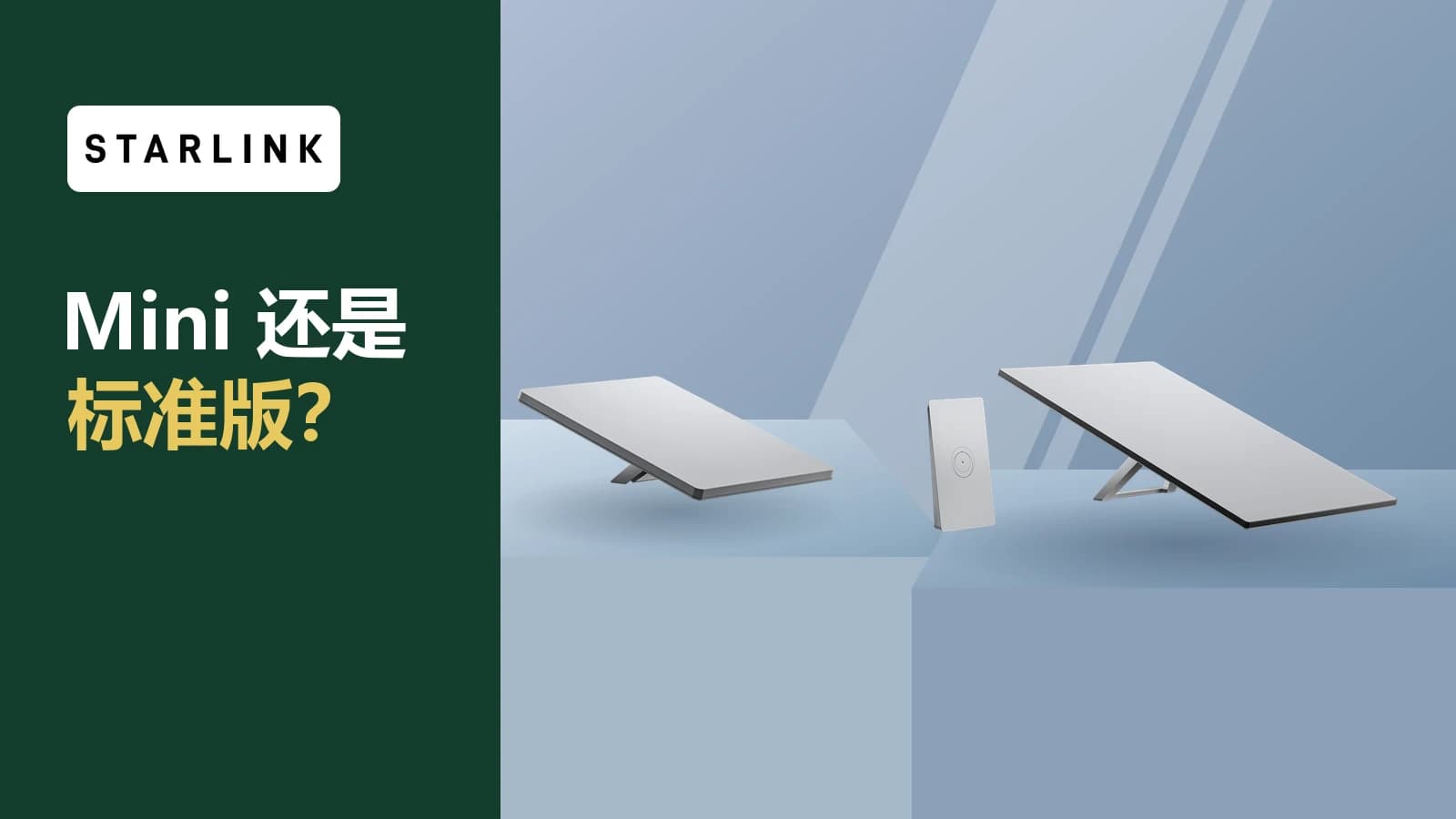 Starlink
 Mini 与 Standard(标准版 V4)怎么选?规格、功耗、路由器与海外方案对比
2026/11/24, 对比指南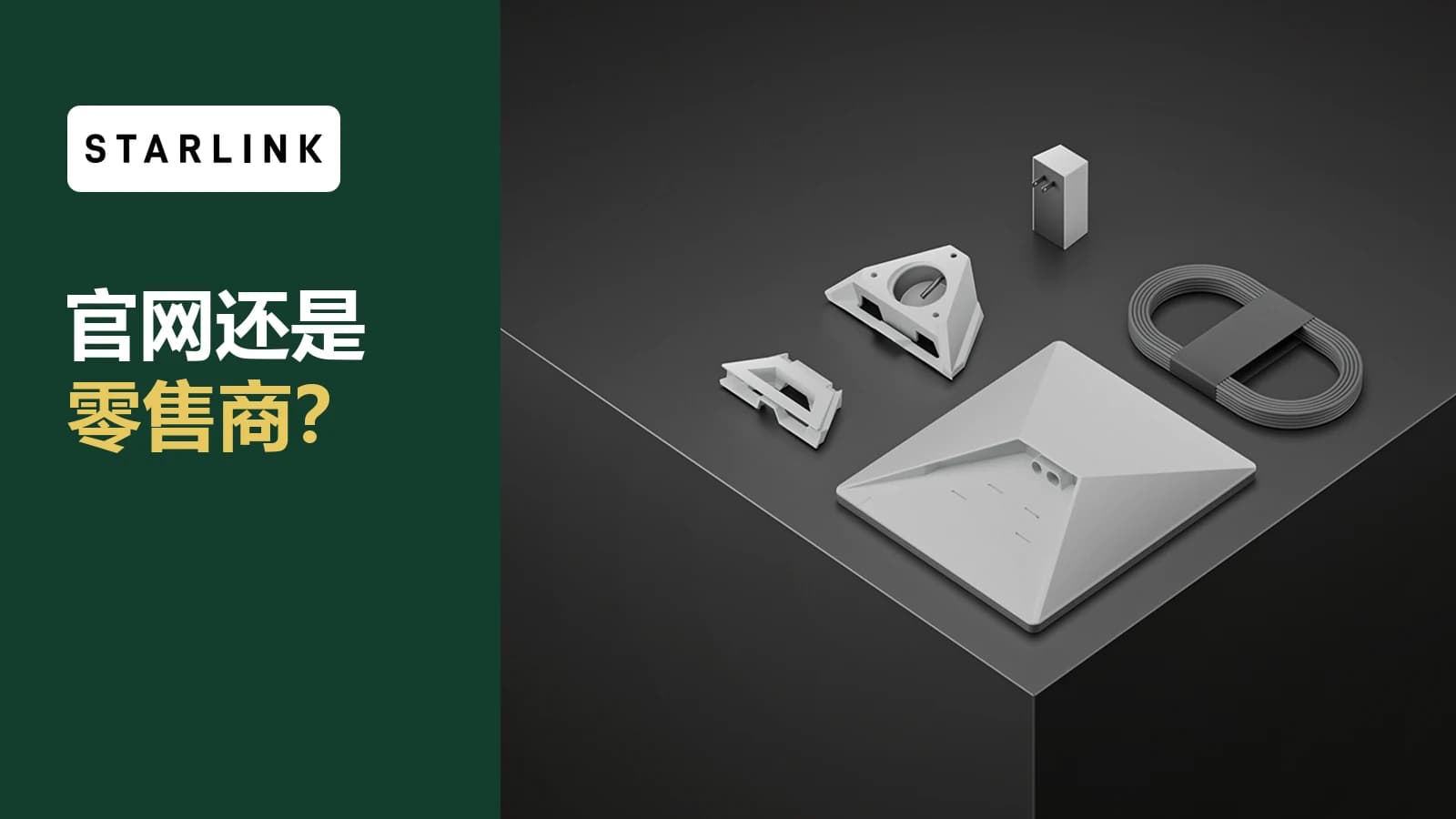 Starlink
 在官网还是马来西亚授权经销商、虾皮 Shopee、Lazada、Amazon 买?中国大陆与新马港澳台购买对比
2026/11/24, 购买指南 Starlink
 在 Trustpilot 上的评分:1.6 分,差评集中在哪里
2026/11/20, 口碑分析 Starlink
 靠谱吗?怎么认出官网,怎么确认卖家
2026/11/20, 编辑专题 Starlink
 有合约吗?三种设备模式:购买、租用与 12 个月合约,加上取消与退款
2026/11/20, 实用指南